Image to STL : Convertissez des images en STL en ligne gratuitement
20 min
- Comment convertir une image en STL
- Meilleurs convertisseurs image vers STL gratuits
- 3 façons de convertir une image en STL
- Quel type d'image fonctionne le mieux ?
- Image vers STL vs IA image vers 3D
- Vérifiez le STL avant de le trancher
- FAQ sur le convertisseur image vers STL
- De l'image à l'objet
Points clés à retenir
- Vous pouvez convertir une image en STL — la bonne méthode dépend de ce que montre l'image : une photo devient une lithophanie en relief, un logo devient une forme extrudée, ou la photo d'un objet devient un maillage généré par IA.
- Les convertisseurs en ligne gratuits gèrent les trois méthodes directement dans un navigateur, sans installation de logiciel — choisissez-en un en fonction de votre type d'image, et non du marketing d'un outil.
- Les lithophanies encodent la luminosité de la photo sous forme d'épaisseur ; le résultat s'imprime en filament translucide et révèle l'image sous rétroéclairage. La qualité de la photo source compte plus que n'importe quel réglage du convertisseur.
- Les logos et les silhouettes s'extrudent en tampons, emporte-pièces, porte-clés et enseignes — la conversion la plus simple et la plus fiable des trois.
- L'IA image-vers-3D transforme une seule photo d'un objet en un maillage 3D complet en quelques minutes, mais le résultat nécessite un nettoyage : réduire le nombre de triangles et réparer les trous avant le tranchage.
- Chaque convertisseur exporte une géométrie sans unités — vérifiez les dimensions réelles du modèle dans une visionneuse avant de faire confiance à ce que l'outil a produit.
Vous avez une image, et vous voulez un objet imprimé. Oui — un JPG, PNG ou SVG peut devenir un fichier STL, et les outils en ligne gratuits font l'essentiel du travail sans installer de logiciel. La question qui compte vraiment est de savoir quelle méthode de conversion convient à votre image, car trois tâches différentes se cachent derrière la même recherche :
| Votre image | La méthode | Ce que vous obtenez | Difficulté de la première impression |
|---|---|---|---|
| Une photo — visage, animal, paysage | Relief (lithophanie) | Une plaque qui révèle la photo sous rétroéclairage | Faible |
| Un logo, une icône ou une silhouette | Extrusion 2D | Une forme solide d'épaisseur uniforme | La plus faible |
| Une photo d'un objet physique | Génération par IA | Un maillage 3D complet (nécessite un nettoyage) | Moyenne |
Un mot de contexte : un fichier STL stocke une surface 3D sous forme de maillage de triangles — uniquement la forme, sans couleurs, sans unités. Si c'est une nouveauté pour vous, notre guide sur ce qu'est réellement un fichier STL couvre le format ; cette page traite de la façon de convertir votre image en un tel fichier.
Comment convertir une image en STL
Le flux de travail est le même quel que soit le type d'image — seul le convertisseur change.
- Associez votre image à une méthode. Une photo de visage ou de paysage appelle une lithophanie en relief. Un logo, une icône ou une silhouette appelle une extrusion 2D. Une photo d'un objet physique appelle une génération IA image-vers-3D.
- Préparez l'image. Utilisez la résolution la plus élevée dont vous disposez. Pour les reliefs et l'IA, un fort contraste entre le sujet et l'arrière-plan donne au convertisseur un contour net. Pour les logos, une source vectorielle (SVG) est préférable à une source matricielle (JPG/PNG).
- Téléchargez vers un convertisseur. Choisissez-en un dans le tableau ci-dessous en fonction de votre méthode. La plupart fonctionnent dans un navigateur et acceptent les formats JPG, PNG ou SVG.
- Réglez la largeur, l'épaisseur et la résolution. Ces trois contrôles existent sur chaque convertisseur. La largeur définit la taille physique ; l'épaisseur définit la profondeur du relief ou la hauteur d'extrusion ; la résolution contrôle la finesse avec laquelle l'outil échantillonne votre image.
- Prévisualisez et téléchargez le STL. Vérifiez le maillage dans une visionneuse avant le tranchage — vérifiez les unités, recherchez les trous et confirmez que le nombre de triangles n'est pas de l'ordre du million.
Meilleurs convertisseurs image vers STL gratuits
Le tableau ci-dessous couvre les outils qui apparaissent dans les résultats de recherche pour image to stl et qui gèrent au moins l'une des trois méthodes. La plupart sont basés sur navigateur et gratuits à l'essai.
| Convertisseur | Idéal pour | Méthode | Formats d'entrée | Traitement |
|---|---|---|---|---|
| ItsLitho | Reliefs lithophanes à partir de photos | Carte de hauteurs | JPG, PNG | Basé sur navigateur |
| Image-2-STL | Conversion générale image-vers-STL | Carte de hauteurs, extrusion | JPG, PNG, SVG | Basé sur navigateur |
| Flip3D | Reliefs et lithophanies avec contrôles de taille | Carte de hauteurs | JPG, PNG | Basé sur navigateur |
| Meshy | IA image-vers-3D à partir de photos d'objets | Génération par IA | JPG, PNG | Basé sur navigateur |
| TechDraw AI | Image-vers-STL assisté par IA avec réglages | Génération par IA | Divers | Basé sur navigateur |
> ⚠ Les noms et fonctionnalités des outils sont basés sur des observations des résultats de recherche en août 2026. Vérifiez que chaque outil est toujours opérationnel et gratuit avant publication — la tarification et la disponibilité des convertisseurs en ligne changent fréquemment.
La distinction pratique : pour les reliefs lithophanes, un outil dédié comme ItsLitho vous offre le plus de contrôle sur l'épaisseur et le format. Pour l'extrusion de logos, la plupart des convertisseurs image-vers-STL généraux disposent d'un mode extrusion ou contour qui fonctionne en une seule étape. Pour l'IA image-vers-3D, les outils sont plus récents et la qualité des résultats varie — vérifiez la licence pour ce que vous êtes autorisé à faire avec le modèle généré, en particulier pour un usage commercial.
3 façons de convertir une image en STL
Méthode 1 — Image vers relief / lithophanie
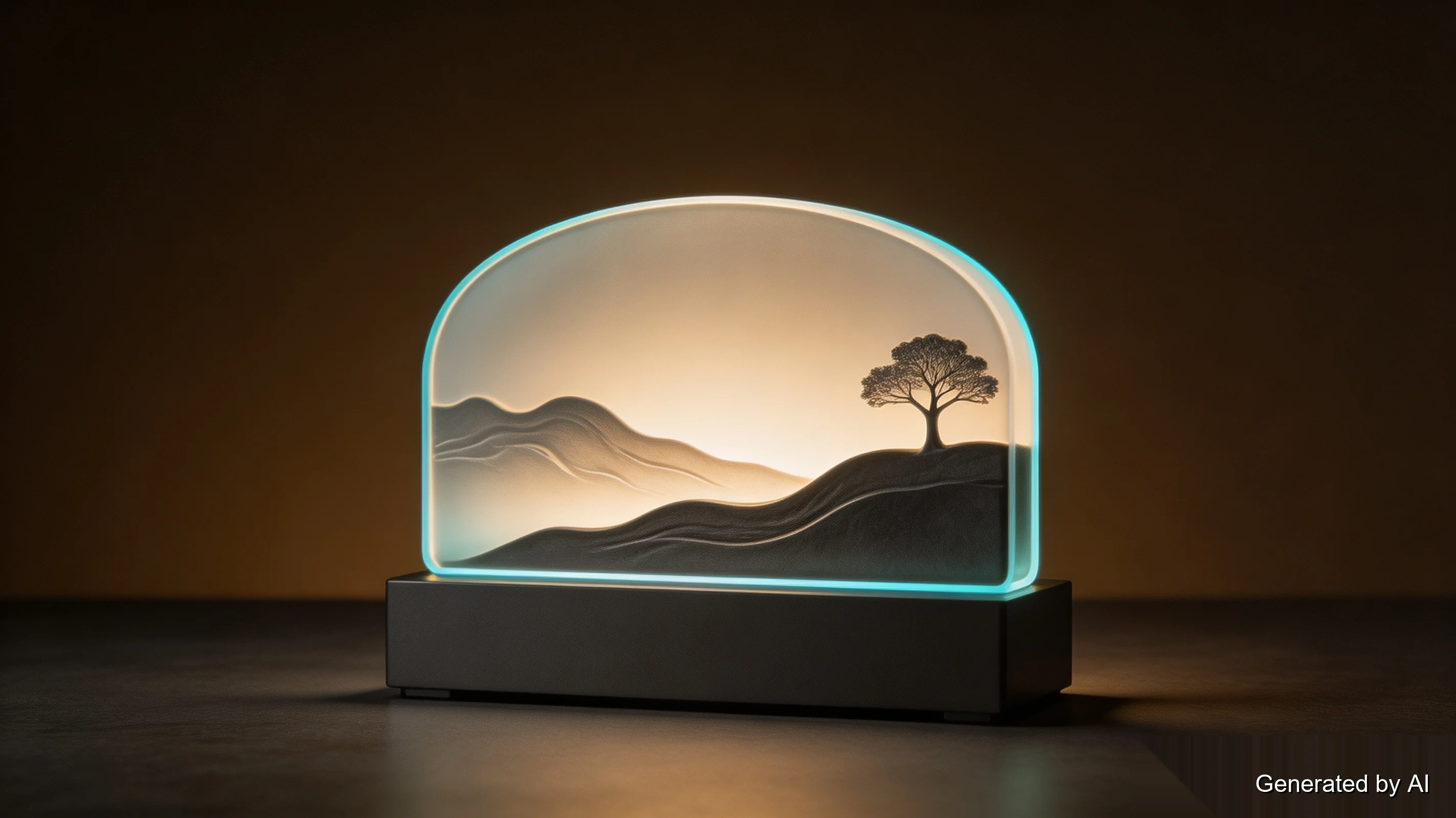
Une lithophanie est une plaque en relief dont l'épaisseur encode la luminosité d'une photo : fine là où l'image est claire, épaisse là où elle est sombre. Posée sur le bureau, elle ressemble à une plaque gaufrée anonyme. Placez une lumière derrière elle et la photo apparaît — souvent avec des détails qui surprennent ceux qui l'ont vue s'imprimer.
C'est *la* façon d'imprimer une photographie, et c'est la plus ancienne astuce de la conversion image-vers-STL : le convertisseur lit la luminosité de chaque pixel, la mappe à une hauteur comprise entre une épaisseur minimale et maximale, et extrude le résultat en une plaque solide. La photo ne devient jamais une sculpture de son sujet ; elle devient une surface modulant la lumière, ce dont une photo rétroéclairée a précisément besoin.
Choisir la photo. Un fort contraste fait le gros du travail : un visage éclairé uniformément de face, un sujet clairement détaché de son arrière-plan. Les arrière-plans sombres sont discrètement utiles — ils se convertissent en bordures épaisses et solides autour de l'image. Évitez les ombres marquées sur le sujet ; ce que l'appareil photo a vu est ce que l'épaisseur traduira. La résolution fixe le plafond de détail, alors exportez ou capturez en taille réelle plutôt que d'envoyer une vignette compressée.
Réglages du convertisseur. Les générateurs de lithophanies en ligne gratuits (ItsLitho et similaires) exposent tous les mêmes quelques contrôles : largeur en millimètres, épaisseur totale, épaisseur de base et un format — plaque plate, abat-jour courbé, boîtier pour veilleuse, cylindre. La plupart offrent aussi un curseur de résolution ou de qualité, qui contrôle la finesse avec laquelle le générateur échantillonne votre image — plus de détails, des dégradés de luminosité plus doux et un fichier légèrement plus volumineux ; c'est le seul réglage qui vaut la peine d'être augmenté pour une photo qui vous tient à cœur. Pour une première impression, les valeurs par défaut sont vraiment judicieuses : l'épaisseur totale se situe autour de 2–3 mm, et la base maintient les zones les plus fines imprimables. Modifiez la largeur selon votre goût et laissez le reste tel quel jusqu'à ce que vous en ayez imprimé une.
Réglages d'impression recommandés. Imprimez la plaque verticalement sur sa tranche pour que la lumière la traverse de manière uniforme. Utilisez du filament translucide — le PLA naturel ou transparent est le choix courant, le PETG fonctionne aussi. Ralentissez l'impression, imprimez plein (100 % de remplissage) et réduisez la hauteur de couche d'un cran pour un dégradé de luminosité plus doux.
Méthode 2 — Image / logo vers STL extrudé
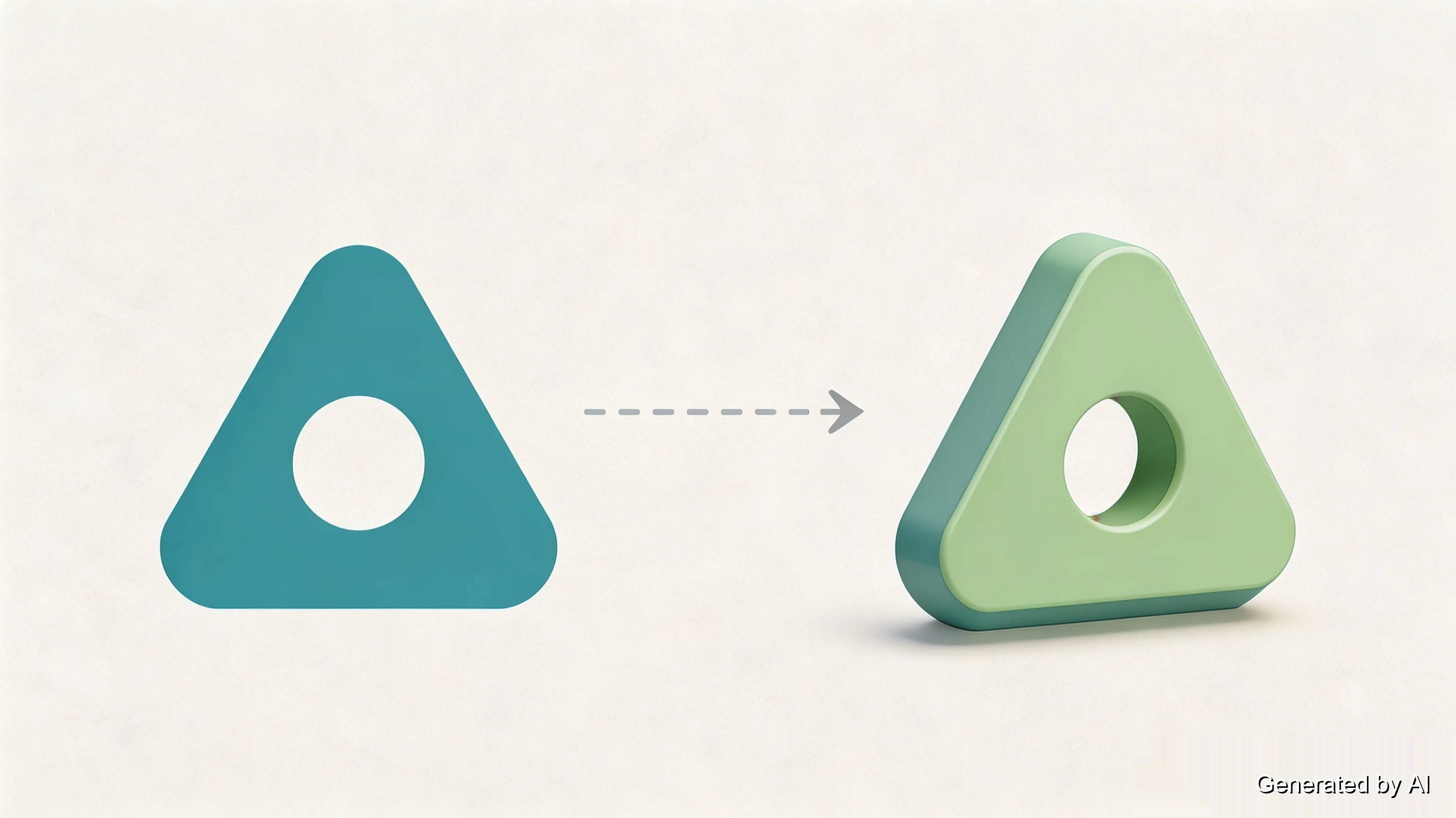
La deuxième tâche est mécanique : prendre le contour d'une forme et l'étirer dans la troisième dimension en un solide d'épaisseur uniforme. C'est le mode convertisseur pour les logos, icônes, textes, silhouettes — et les produits sont infinis : tampons, emporte-pièces, porte-clés, badges, enseignes, étiquettes de panneau.
Les sources vectorielles sont préférables aux sources matricielles. Un SVG possède de vraies courbes qui s'adaptent proprement à l'échelle ; un JPG possède des pixels, et le convertisseur doit les tracer — chaque marche d'escalier dans le tracé devient une marche d'escalier dans votre impression. Si vous n'avez qu'une image matricielle, utilisez le mode de tracé du convertisseur avec le lissage activé et inspectez le résultat à fort grossissement avant d'imprimer. La plupart des convertisseurs image-vers-STL en ligne disposent d'un mode extrusion ou contour qui fait cela en une seule étape ; un logiciel de CAO extrude des profils tracés ou dessinés avec plus de contrôle lorsque vous en avez besoin.
Deux vérifications pratiques avant le tranchage. Premièrement, l'épaisseur *est* la décision de conception : un tampon veut quelques millimètres de relief, une étiquette de porte-clés veut du corps, un emporte-pièce veut une paroi de coupe fine — réglez la profondeur d'extrusion en fonction du rôle de la pièce, pas de la valeur par défaut de l'outil. Deuxièmement, examinez les éléments fins : un trait du logo devenu fin comme un cheveu s'imprimera fragile ou disparaîtra, alors élargissez-le dans l'image source plutôt que d'espérer que l'imprimante s'en sorte.
Méthode 3 — IA image vers modèle 3D
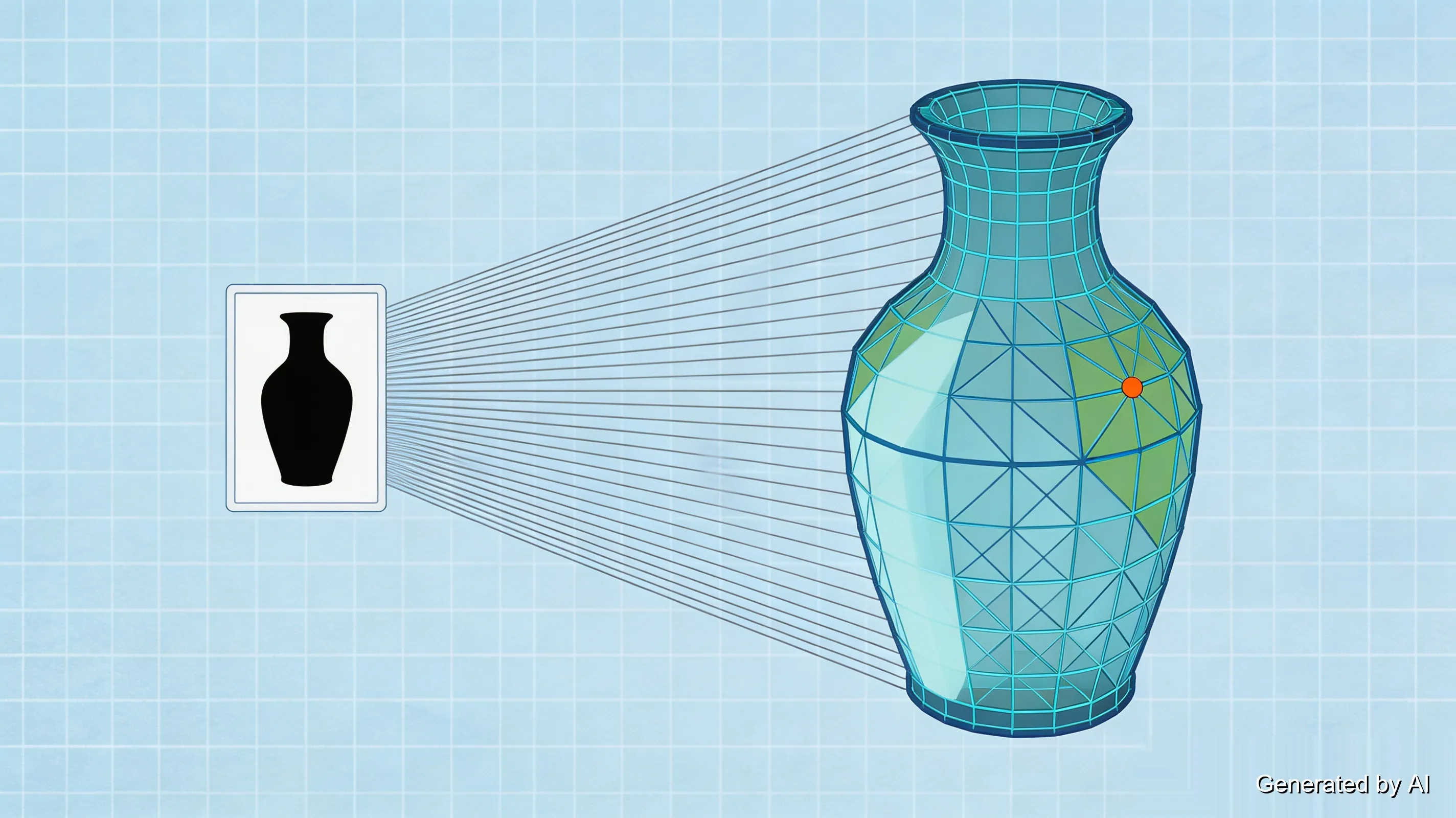
Les deux premières méthodes relèvent de la géométrie ancienne — luminosité et contours. La génération par IA est d'une autre nature : elle examine une photo d'un *objet* et produit un véritable maillage tridimensionnel, inventant les côtés et l'arrière que l'appareil photo n'a jamais vus. Là où une lithophanie de votre tasse à café est une image plate de celle-ci, une conversion par IA de la même photo est une tasse bosselée et reconnaissable.
Cette capacité est suffisamment récente pour que les attentes doivent être calibrées. Pour les figurines décoratives, les modèles conceptuels et les prototypes visuels rapides à partir d'une seule photo, les outils d'IA actuels produisent des maillages réellement imprimables — c'est la voie la plus rapide de « une photo d'une chose » à « une chose ». Pour tout ce qui a une fonction à remplir — trous de fixation, chemins de charge, précision dimensionnelle — la CAO reste la seule réponse honnête. Les maillages IA présentent une topologie imprévisible, une taille approximative et des réinterprétations créatives occasionnelles de votre objet.
Le flux de travail qui fonctionne : générez, puis inspectez avant de faire confiance. Faites tourner le maillage, passez en mode filaire et recherchez les deux problèmes standard — les trous et le bruit. Presque tous les maillages IA nécessitent une passe de réparation pour fermer les lacunes et une passe de décimation pour ramener le nombre de triangles de l'ordre du million ; les deux sont rapides avec les bons outils, et les deux sont couverts dans la liste de vérification ci-dessous. Une comparaison plus large des générateurs 3D par IA — ce en quoi chacun excelle, et quand ils déçoivent — se trouve dans notre guide des générateurs de modèles 3D par IA.
Les règles concernant la photo d'entrée sont les mêmes que pour la méthode 1 : un arrière-plan propre, un éclairage uniforme et un sujet net donnent plus de matière au modèle. Une vue de trois quarts de l'objet est préférable à un cliché frontal direct, car l'IA dispose ainsi d'informations de profondeur réelles à interpoler plutôt que d'inventer purement et simplement la moitié manquante. Et une photo d'un seul objet se convertit bien mieux qu'une photo d'une scène qui en contient plusieurs — choisissez votre sujet, cadrez-le seul.
Une mise en garde qui a sa place dans toute conversation sur l'IA : vérifiez la licence de l'outil pour ce que vous êtes autorisé à faire avec le résultat, en particulier pour un usage commercial.
Quel type d'image fonctionne le mieux ?
Une image est une grille de pixels. Un STL est un maillage de triangles. Un convertisseur doit interpréter les pixels et décider où le matériau solide doit exister — et l'image source fixe votre plafond dans les trois méthodes.
| Facteur de qualité d'image | Ce que cela signifie pour la conversion |
|---|---|
| Résolution | Fixe le plafond de détail — envoyez la taille réelle, pas des vignettes compressées |
| Contraste | Un fort contraste entre le sujet et l'arrière-plan donne des contours nets |
| Éclairage | Un éclairage uniforme et frontal est préférable aux ombres marquées sur les visages et les objets |
| Arrière-plan | Les arrière-plans propres ou sombres se convertissent mieux que les arrière-plans chargés |
Une image douce, grise et de faible résolution produit un objet doux, gris et de faible résolution — aucun convertisseur ne corrige cela. Pour les logos, l'entrée la plus propre est un fichier vectoriel (SVG) avec de vraies courbes ; pour les photos, exportez en pleine résolution avec le sujet clairement détaché de l'arrière-plan.
Image vers STL vs IA image vers 3D
Les convertisseurs image-vers-STL traditionnels utilisent une géométrie déterministe : la luminosité correspond à la hauteur (lithophanies), ou un contour correspond à une profondeur d'extrusion (logos). Le résultat est prévisible — ce que vous voyez dans l'image est ce que vous obtenez dans le modèle, et vous contrôlez chaque dimension.
L'IA image-vers-3D est fondamentalement différente. L'IA examine une photo 2D et invente la géométrie 3D que l'appareil photo n'a jamais capturée — les côtés, l'arrière, le dessous. Vous obtenez un objet complet au lieu d'un relief ou d'une extrusion, mais la géométrie est approximative, la topologie est imprévisible et la taille est une estimation.
La règle pratique : si votre image est une forme (logo, icône, silhouette), utilisez un convertisseur traditionnel — vous voulez un contrôle exact, pas de l'invention. Si votre image est la photo d'un objet que vous voulez sous forme de modèle 3D, l'IA est la seule voie — mais prévoyez une passe de nettoyage avant que le fichier soit imprimable.
Vérifiez le STL avant de le trancher
Quelle que soit la méthode qui a produit votre fichier, trois vérifications prennent cinq minutes et évitent les échecs classiques.
Les unités d'abord. Les convertisseurs exportent des nombres bruts, et ce que signifie « 60 » dépend des hypothèses de l'outil — les fichiers STL ne portent aucune unité propre. Ouvrez le modèle dans une visionneuse dotée d'outils de mesure et confirmez les dimensions réelles avant toute autre chose ; la liste de vérification de notre guide sur l'ouverture et la visualisation des fichiers STL la détaille avec des outils gratuits.
L'étanchéité. Les logos extrudés sont presque toujours solides ; les maillages IA ne le sont presque jamais. Les trous, les lacunes et les arêtes non-manifold sont visibles en vue filaire, et une passe de réparation de maillage les ferme avant que le trancheur n'ait son mot à dire.
Le nombre de triangles. Les résultats d'IA arrivent régulièrement avec bien plus de triangles qu'une imprimante ne peut en résoudre. Réduire le nombre de faces réduit le fichier, accélère le trancheur et ne coûte rien de visible — pour une lithophanie ou un logo extrudé, cela ne se pose pratiquement jamais.
Une chose de plus à savoir : le STL ne porte pas de couleur, donc un projet coloré est un travail d'après-impression — la peinture et la teinture sont couvertes dans notre guide sur l'ajout de couleur aux impressions STL. Et une fois que le modèle passe ses vérifications, téléchargez-le pour un devis instantané : les dimensions, l'épaisseur de paroi et le poids sont vérifiés automatiquement, et un ingénieur examine le modèle avant la production.
FAQ sur le convertisseur image vers STL
Q : Puis-je convertir un JPG en STL ?
Oui. La plupart des convertisseurs image-vers-STL en ligne acceptent les fichiers JPG. Pour les reliefs lithophanes, un JPG fonctionne bien tant que la résolution est élevée et le contraste fort. Pour l'extrusion de logos, un JPG fonctionne mais un SVG vectoriel produit des courbes plus propres car le convertisseur n'a pas à tracer les pixels.
Q : Puis-je convertir un PNG en STL ?
Oui — le PNG est accepté par la plupart des convertisseurs, et sa transparence est utile pour l'extrusion de logos : un arrière-plan transparent signifie que le convertisseur ne trace que la forme, pas les pixels environnants. Pour les reliefs et la génération par IA, le PNG et le JPG produisent des résultats similaires.
Q : Puis-je convertir un logo en STL ?
Oui, et c'est la conversion la plus fiable des trois. Un logo ou une icône avec un contour net s'extrude en une forme solide d'épaisseur uniforme — la base des tampons, emporte-pièces, porte-clés et enseignes. Utilisez une source SVG si vous en avez une ; sinon, laissez le convertisseur tracer l'image matricielle avec le lissage activé.
Q : Quel est le meilleur convertisseur image vers STL gratuit ?
Cela dépend de votre image. Pour les reliefs photo et les lithophanies, un générateur de lithophanies dédié comme ItsLitho offre le plus de contrôle sur l'épaisseur et le format. Pour l'extrusion de logos, la plupart des convertisseurs image-vers-STL généraux disposent d'un mode extrusion qui fonctionne en une seule étape. Pour l'IA image-vers-3D, les outils sont plus récents et la qualité des résultats varie — consultez le tableau des convertisseurs ci-dessus.
Q : Puis-je convertir une image en STL sans installer de logiciel ?
Oui. La plupart des convertisseurs image-vers-STL fonctionnent dans un navigateur — vous téléchargez l'image, ajustez les réglages et téléchargez le STL sans rien installer. Certains traitent l'image localement dans votre navigateur, ce qui la garde sur votre machine ; d'autres la téléchargent vers un serveur. Si l'image est privée, préférez un outil à traitement local ou vérifiez la politique de confidentialité de l'outil.
Q : Cura peut-il convertir une image en fichier STL ?
Non — Cura (et PrusaSlicer, et tout autre trancheur) consomme des fichiers STL, il n'en crée pas à partir d'images. Convertissez d'abord avec un générateur de lithophanies ou un outil d'extrusion, puis tranchez le résultat dans votre trancheur préféré.
Q : Faut-il un filament spécial pour les lithophanies ?
Aucun produit spécial n'est requis — ce qui compte, c'est la translucidité. Le PLA naturel ou transparent est le choix courant ; le PETG translucide fonctionne aussi. Les filaments opaques anéantissent tout le mécanisme, puisque la lumière ne peut plus traverser les zones fines.
Q : Qu'est-ce qui fait une bonne photo pour une lithophanie ?
Un fort contraste, un sujet clairement détaché de l'arrière-plan et un éclairage frontal uniforme sur les visages. Les arrière-plans sombres se convertissent en bordures solides, et les fichiers en pleine résolution préservent les détails que la compression détruit.
Q : Pourquoi mon impression de lithophanie semble-t-elle trop sombre ?
L'épaisseur est le contrôle de l'exposition. Si toute l'image paraît sombre, réduisez d'abord l'épaisseur maximale — la lumière a trop de plastique à traverser. Toujours sombre ? Éclaircissez la photo source elle-même avant de convertir. Et jugez le résultat sous le rétroéclairage que vous utiliserez réellement ; une lithophanie évaluée sous une lumière de plafond paraît toujours ratée.
Q : L'IA image-vers-3D est-elle assez bonne pour l'impression ?
Pour les impressions décoratives et conceptuelles, oui — les outils actuels produisent des maillages reconnaissables et imprimables à partir d'une seule photo. Pour les pièces fonctionnelles dont les dimensions comptent, non ; le résultat de l'IA nécessite au minimum un nettoyage et une véritable CAO pour le travail d'ingénierie.
Q : Les convertisseurs image vers STL en ligne gratuits sont-ils sûrs ?
Cela dépend de ce qu'ils font de votre fichier. Certains convertisseurs traitent les images localement dans votre navigateur, ce qui garde les images sensibles sur votre machine ; d'autres les téléchargent vers un serveur. Si l'image est privée, préférez un outil à traitement local ou vérifiez la politique de confidentialité de l'outil avant de télécharger.
Q : Puis-je réaliser une lithophanie avec une imprimante à résine ?
Oui, et le fin détail de la résine convient bien aux lithophanies — il existe de la résine translucide précisément pour cet usage. Le principe luminosité-épaisseur est identique ; seul le flux d'impression diffère, ainsi que les précautions habituelles de manipulation et de post-traitement de la résine.
De l'image à l'objet
Trois voies, une décision : associez la méthode à l'image. Les photos deviennent des lithophanies qui se cachent à la vue de tous jusqu'à ce que la lumière s'allume ; les logos deviennent des objets solides en une minute ; les objets deviennent des maillages avec un peu d'aide de l'IA et une passe de nettoyage. Dans tous les cas, les cinq dernières minutes — vérifier les unités, fermer les trous, maîtriser le nombre de triangles — sont ce qui sépare une première impression réussie d'une sculpture de frustration en filament. Après cela, l'imprimer vous-même ou l'envoyer à un service est la moitié facile du travail.
Continuez à apprendre
Image to STL : Convertissez des images en STL en ligne gratuitement
Points clés à retenir Vous pouvez convertir une image en STL — la bonne méthode dépend de ce que montre l'image : une photo devient une lithophanie en relief, un logo devient une forme extrudée, ou la photo d'un objet devient un maillage généré par IA. Les convertisseurs en ligne gratuits gèrent les trois méthodes directement dans un navigateur, sans installation de logiciel — choisissez-en un en fonction de votre type d'image, et non du marketing d'un outil. Les lithophanies encodent la luminosité de......
Y a-t-il des logiciels de conception 3D recommandés ?
Autodesk AutoCAD Autodesk AutoCAD est un logiciel polyvalent et largement utilisé pour la conception assistée par ordinateur (CAO) en 2D et 3D, ainsi que pour le dessin technique. Connu pour sa précision et son ensemble d'outils complet, AutoCAD est essentiel pour les architectes, ingénieurs et professionnels de la construction. Il prend en charge la conception paramétrique, permettant aux utilisateurs de créer et de modifier des objets en fonction d'un ensemble de règles, ce qui améliore la précision......
L'importance des scanners 3D dans l'impression 3D : Améliorer la précision et l'efficacité
L'impression 3D peut rapidement transformer des modèles numériques en objets physiques, tandis que la numérisation 3D génère des modèles numériques en capturant la forme tridimensionnelle d'un objet. Les deux sont étroitement liés pour former un cycle efficace, qui améliore non seulement l'efficacité de la production, mais ouvre également de nouvelles idées pour la conception et la fabrication, tout en favorisant la réalisation d'une variété d'applications allant du prototypage, à la personnalisation,......
Comment générer un fichier STL pour les boîtiers de PCB avec EasyEDA
EasyEDA Pro, la version améliorée d'EasyEDA, a introduit plusieurs fonctionnalités améliorées, et une amélioration notable est la fonction avancée de CAO 3D. Dans cet article, nous allons explorer comment utiliser cette fonctionnalité de manière efficace. (Tutoriel vidéo) Simplification de la conception de boîtiers 3D et flexibilité d'exportation EasyEDA Pro facilite la création de boîtiers 3D simples, permettant aux utilisateurs de concevoir et construire rapidement des boîtiers pour leurs projets. D......